
Răspuns scurt: în Excel înlănțui căutările cu IFERROR, câte un VLOOKUP pentru fiecare fișier, în ordinea în care vrei să caute. Funcționează pentru două-trei fișiere. Când fișierele sunt multe sau apar fișiere noi în fiecare lună, e mai sigur să cauți direct într-un folder întreg.
Situația tipică: ai o listă de comenzi și prețurile vin de la mai mulți furnizori, fiecare cu fișierul lui. Un cod poate fi în oricare dintre ele.
Formula pentru trei fișiere
=IFERROR(VLOOKUP(D2;[Preturi_TechDistrib.xlsx]Foaie1!$A:$B;2;FALSE);
 IFERROR(VLOOKUP(D2;[Preturi_OfficeLine.xlsx]Foaie1!$A:$B;2;FALSE);
 IFERROR(VLOOKUP(D2;[Preturi_EuroParts.xlsx]Foaie1!$A:$B;2;FALSE);
 "negăsit")))
Citită pe românește: caută codul în primul fișier; dacă dă eroare, în al doilea; dacă nici acolo, în al treilea; dacă nu e nicăieri, scrie „negăsit”.
Ordinea contează. Dacă un cod apare la doi furnizori, câștigă cel scris primul în formulă. Pune primul fișierul pe care îl consideri sursa principală.
Pe setări regionale românești separatorul e
;. Detaliile despre #N/A, spații și coduri salvate ca text sunt în ghidul despre Vlookup între două fișiere și se aplică la fiecare fișier din lanț.
Unde se rupe formula
La al cincilea fișier. Fiecare fișier adaugă un nivel de paranteze. Cu cinci furnizori, formula are cinci rânduri și o greșeală într-o paranteză strică totul.
La fiecare fișier nou. Apare un furnizor nou, iar formula trebuie modificată pe toate rândurile. Dacă uiți, codurile lui rămân „negăsit” și nimeni nu observă.
La fiecare lună. Exporturile au des data în nume. Lună de lună, fiecare cale din formulă trebuie refăcută.
La viteză. Pe zeci de mii de rânduri, fiecare IFERROR care ratează mai face o căutare. Fișierul începe să se miște greu.
O alternativă din Excel e să aduci întâi toate fișierele într-un singur tabel (fila Date, importul dintr-un folder) și abia apoi să faci un singur Vlookup pe tabelul combinat. E mai solid, dar cere configurare și trebuie reîmprospătat manual.
Varianta cu un folder întreg, în CanExcel
Aici e și motivul pentru care am construit funcția: în multe firme, exporturile ajung în același folder, lună de lună. Ce vrei e simplu: „caută în tot ce e în folderul ăsta”.
- Pui pe tablă fișierul principal (comenzile).
- Adaugi încă un nod Fișier Excel și, în loc să alegi un fișier, apeși „+ Alege un folder întreg”. Toate fișierele Excel și CSV din folder sunt citite ca un singur tabel.
- Legi comenzile la Principal și folderul la Căutare în nodul Vlookup, alegi cheia și coloanele de adus.
- Apeși Rulează.
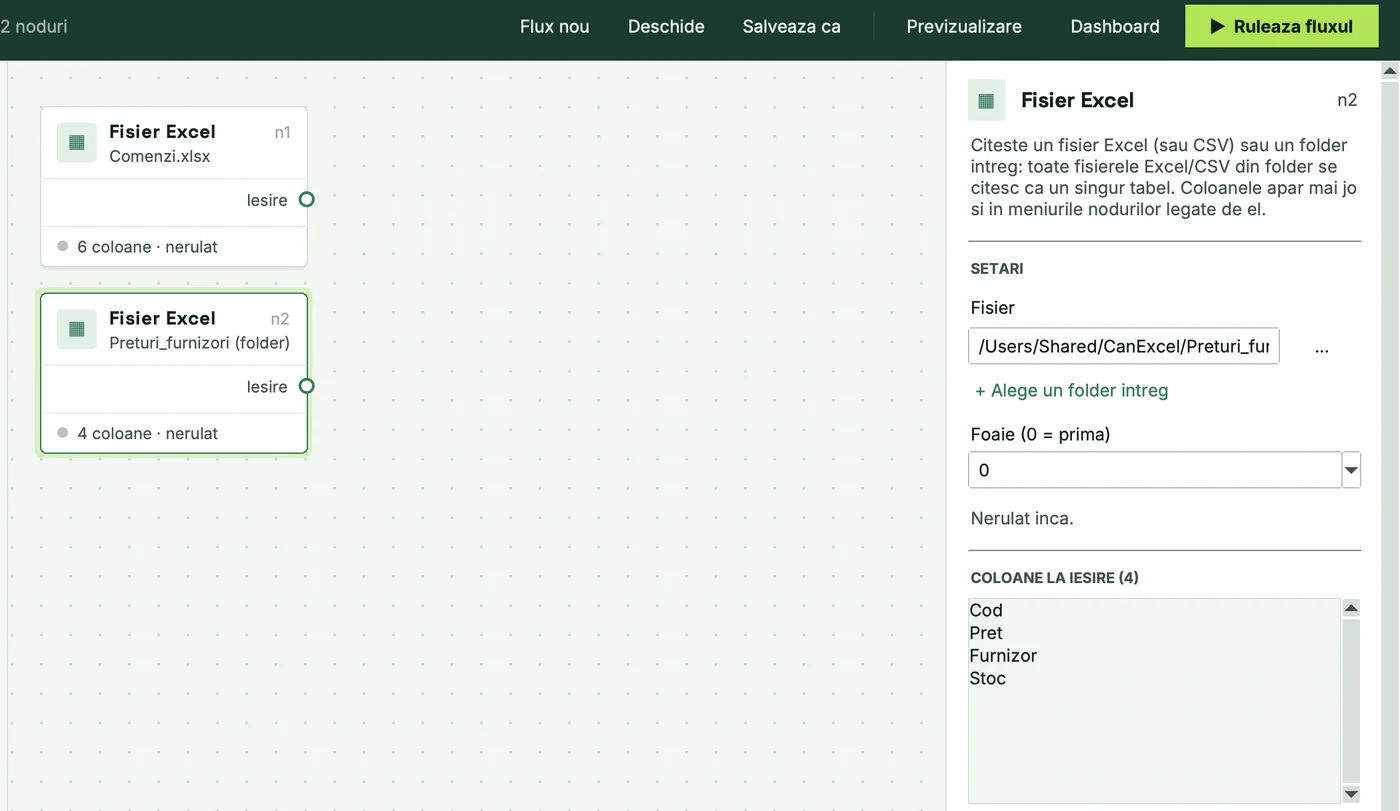
Pe exemplul de mai sus, cu patru liste de prețuri în folder, nodul Vlookup arată „86 din 86 rânduri găsite în 4 fișiere”. Fișierele temporare pe care Excel le lasă în folder când un fișier e deschis (cele care încep cu ~$) sunt ignorate.
Luna viitoare pui fișierele noi în același folder și apeși din nou Rulează. Fluxul nu se schimbă.
Fișiere separate, când ai nevoie de control
Dacă vrei ordinea exactă a priorității, legi fișierele unul câte unul. La fiecare fișier legat, nodul Vlookup primește singur o intrare nouă: Căutare 1, Căutare 2, Căutare 3. Căutarea merge în ordinea asta și primul fișier în care e găsit codul câștigă, la fel ca la lanțul de IFERROR, doar că fără formule.
Ce alegi
| Situația ta | Ce folosești |
|---|---|
| Două-trei fișiere, o singură dată | Formula cu IFERROR |
| Aceleași fișiere, în fiecare lună | Fișiere separate în CanExcel, ordinea fixată o dată |
| Un folder în care apar fișiere noi | Folderul întreg în CanExcel |
Dacă de fapt vrei toate fișierele puse unul sub altul, nu doar căutat în ele, uită-te la cum unești mai multe fișiere Excel.