
Răspuns scurt: depinde ce vrei la final. Dacă vrei fiecare fișier ca foaie separată într-un singur registru, folosește Mutare sau copiere (clic dreapta pe numele foii). Dacă vrei toate rândurile într-un singur tabel, copiază datele unul sub altul după ce ai aliniat coloanele, sau citește tot folderul automat.
Cele două lucruri par la fel și nu sunt. Primul e un dosar cu file separate. Al doilea e un singur tabel lung, pe care poți pune filtre, Vlookup sau un tabel pivot.
Fiecare fișier ca foaie separată
Bun când fișierele sunt rapoarte diferite pe care vrei să le ai la un loc: bugetul pe departamente, situația pe magazine.
- Deschide fișierul destinație și toate fișierele sursă.
- În fișierul sursă, clic dreapta pe numele foii (jos), apoi Mutare sau copiere (Move or Copy).
- La „În registrul de lucru” alege fișierul destinație.
- Bifează crearea unei copii, ca să nu dispară foaia din fișierul original.
- Repetă pentru fiecare fișier.
Formatarea, lățimea coloanelor și celulele unite rămân exact cum erau. Pe 5 fișiere e în regulă. Pe 40, e o după-amiază pierdută, iar ce faci luna viitoare e același lucru de la zero.
Numele foilor au cel mult 31 de caractere în Excel. Dacă fișierele au nume lungi, scurtează-le înainte, altfel Excel le taie.
Toate rândurile într-un singur tabel
Bun când fișierele au aceeași structură: exportul de vânzări al fiecărui magazin, listele de prețuri de la fiecare furnizor, foile de pontaj pe lună.
Manual, prin copiere
- Verifică înainte de orice ca toate fișierele să aibă coloanele în aceeași ordine. E pasul pe care îl sare toată lumea, iar rezultatul e un tabel în care prețurile stau sub coloana Cantitate.
- Copiază datele primului fișier, cu tot cu capul de tabel.
- Din fiecare fișier următor copiază doar rândurile de date, fără cap de tabel, și lipește-le sub ultimul rând.
- Adaugă o coloană „Sursa” cu numele fișierului, ca să știi de unde vine fiecare rând. Peste două săptămâni o să ai nevoie de ea.
Excel are și un import dintr-un folder (fila Date, preluare date din fișier, din folder), care pune automat fișierele unul sub altul. Merge bine, dar cere configurare la început și trebuie reîmprospătat când apar fișiere noi.
Automat, dintr-un folder, în CanExcel
- Pune toate fișierele în același folder. Pot fi
.xlsxși.csvamestecate. - Pe tabla CanExcel adaugă un nod Fișier Excel și apasă „+ Alege un folder întreg”.
- Toate fișierele din folder sunt citite ca un singur tabel. Nodul îți arată, de exemplu, „4 fișiere, 64 rânduri, 4 coloane”.
- Leagă un nod Salvare Excel și apasă Rulează.
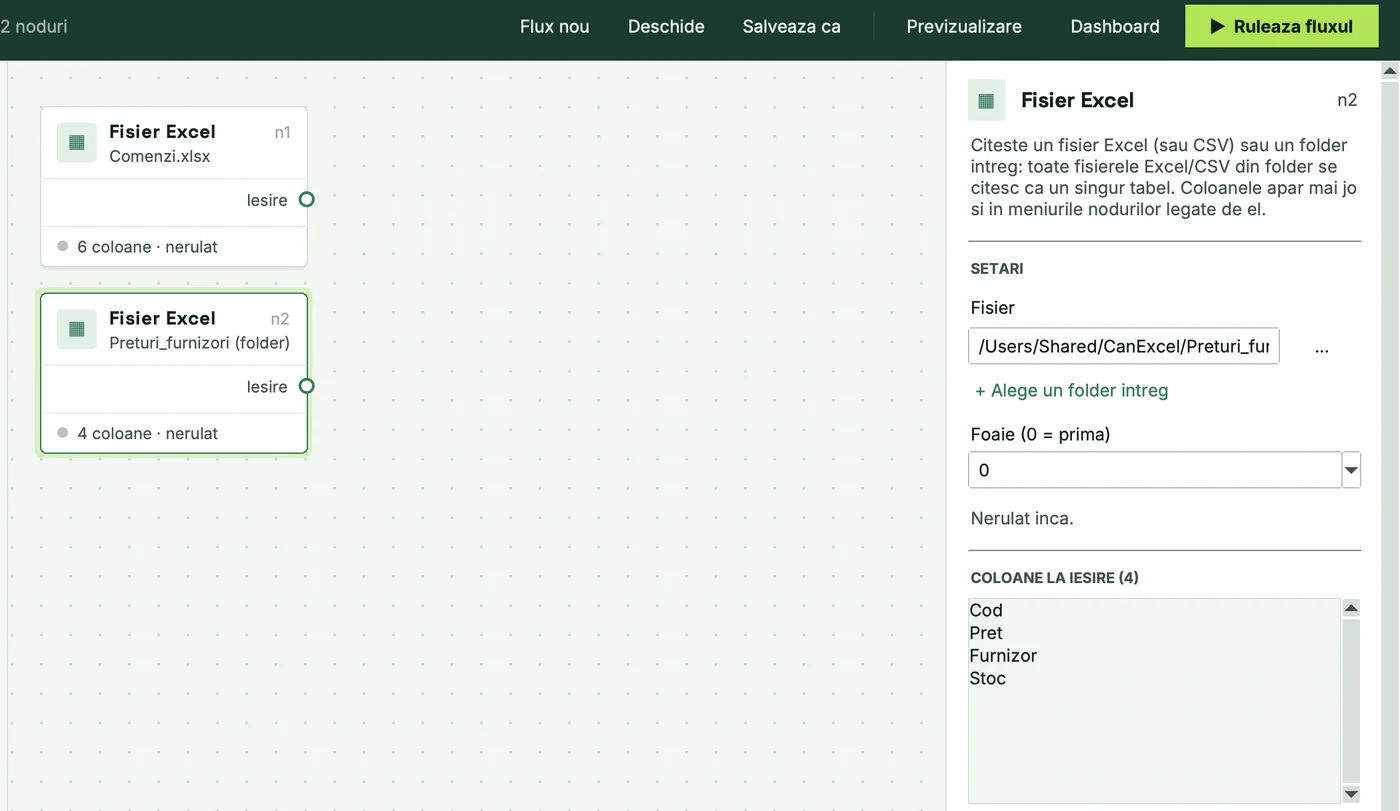
Coloanele cu același nume se aliniază singure, chiar dacă sunt în altă ordine în fiecare fișier. Majusculele și spațiile de la capete din numele coloanelor (Pret și pret ) nu contează la aliniere. Diacriticele, în schimb, da: Preț și Pret sunt două coloane diferite, deci scrie numele la fel în toate fișierele. O coloană care există doar într-un fișier se adaugă la dreapta.
Dacă vrei și fiecare fișier ca foaie separată, CanExcel are în formularele clasice funcția Unește fișiere Excel: fiecare fișier devine o foaie, cu formatarea păstrată exact.
Ce faci după ce ai unit fișierele
Tabelul unit e de obicei doar pasul de mijloc. Din el faci de obicei unul dintre lucrurile astea:
- cauți prețul sau furnizorul pentru fiecare rând, adică un Vlookup în mai multe fișiere;
- verifici ce lipsește dintr-o listă față de alta, adică o comparare între fișiere;
- faci totaluri pe client, pe lună sau pe produs.
În CanExcel le legi direct după nodul folderului, în același flux, și le rulezi pe toate odată.