
Răspuns scurt: deschide ambele fișiere, scrie în fișierul principal =VLOOKUP(A2;[Preturi.xlsx]Foaie1!$A:$C;3;FALSE) și selectează tabelul direct din celălalt fișier, ca Excel să completeze singur numele lui. A2 e codul căutat, 3 e coloana din care aduci valoarea, iar FALSE cere potrivire exactă.
Asta e toată formula. Restul ghidului e despre ce o strică, pentru că aproape fiecare #N/A pe care îl vei vedea are una dintre cele patru cauze de mai jos.
Formula, pe un exemplu real
Ai Comenzi.xlsx, cu codul produsului în coloana D, și Preturi.xlsx, cu codul în coloana A, prețul în B și furnizorul în C. Vrei prețul lângă fiecare comandă.
- Deschide ambele fișiere.
- În
Comenzi.xlsx, în prima celulă liberă de lângă prima comandă, scrie=VLOOKUP(D2; - Treci în
Preturi.xlsx(din bara de jos a Windows-ului sau cu Ctrl+Tab) și selectează coloanele A până la C. - Excel scrie singur referința:
[Preturi.xlsx]Foaie1!$A:$C. Continuă cu;2;FALSE)și apasă Enter. - Trage formula în jos, pe toate comenzile.
=VLOOKUP(D2;[Preturi.xlsx]Foaie1!$A:$C;2;FALSE)Pe un Excel cu setări regionale românești, argumentele se despart cu
;. Pe setări englezești, cu,. Numele funcțiilor rămân în engleză în ambele cazuri.
Pentru furnizor, aceeași formulă cu 3 în loc de 2. Numărul coloanei se socotește de la prima coloană selectată, nu de la coloana A a foii. Dacă selectezi B:D, prețul nu mai e coloana 2.
Cele patru cauze pentru #N/A
1. Număr într-un fișier, text în celălalt
Cea mai frecventă. Codul 100245 e număr în Comenzi.xlsx, dar în Preturi.xlsx a venit dintr-un export și e text (îl recunoști după triunghiul verde din colț sau după alinierea la stânga). Pentru Excel, 100245 și "100245" nu sunt aceeași valoare.
Verifici cu =ISTEXT(D2) în ambele fișiere. Dacă unul spune TRUE și celălalt FALSE, ai găsit problema. Soluția rapidă: în formula de căutare, transformă valoarea căutată în același tip, de exemplu VLOOKUP(TEXT(D2;"0");…) când sursa e text.
2. Spații invizibile
"P-101 " cu un spațiu la final nu e "P-101". Exporturile din programe de facturare sau ERP lasă des spații. Curăță cu TRIM într-o coloană ajutătoare, sau caută direct VLOOKUP(TRIM(D2);…).
3. Ai uitat FALSE la final
Fără ultimul argument, Vlookup caută aproximativ. Pe o listă nesortată nu dă eroare, dă alt preț. E cea mai periculoasă greșeală tocmai pentru că nu se vede. Pune mereu FALSE (sau 0).
4. Cheia nu e în prima coloană
Vlookup caută doar în prima coloană a zonei selectate și aduce valori doar spre dreapta. Dacă în Preturi.xlsx codul e în coloana C și prețul în A, Vlookup nu poate. Ai două ieșiri: muți coloanele sau folosești XLOOKUP:
=XLOOKUP(D2;[Preturi.xlsx]Foaie1!$C:$C;[Preturi.xlsx]Foaie1!$A:$A;"negăsit")XLOOKUP există în Microsoft 365 și Excel 2021. Bonus: al patrulea argument înlocuiește #N/A cu un text al tău.
Ce se întâmplă când închizi fișierul sursă
Formula rămâne, dar se schimbă: Excel scrie calea completă, ceva de genul 'C:\Rapoarte\[Preturi.xlsx]Foaie1'!$A:$C. Valorile afișate sunt cele de la ultima citire.
Când deschizi din nou Comenzi.xlsx, Excel te întreabă dacă actualizezi legăturile. Dacă între timp cineva a modificat prețurile, abia acum le vezi. Și dacă fișierul sursă a fost mutat sau redenumit, formula dă eroare până îi refaci calea (din fila Date, la editarea legăturilor).
Asta e partea care strică rapoartele lunare: lună de lună, fișierul de prețuri are alt nume (Preturi_octombrie.xlsx, Preturi_noiembrie.xlsx), iar formulele trebuie refăcute de fiecare dată.
Varianta fără formule, în CanExcel
Dacă faci aceeași căutare în fiecare lună, merită automatizată o dată:
- Încarci
Comenzi.xlsxșiPreturi.xlsxpe tabla CanExcel. Coloanele lor apar singure. - Adaugi un nod Vlookup și legi comenzile la Principal, iar prețurile la Căutare.
- Alegi coloana cheie (codul) și bifezi coloanele de adus (preț, furnizor).
- Apeși Rulează și salvezi rezultatul ca fișier Excel nou. Fișierele de pornire rămân neschimbate.
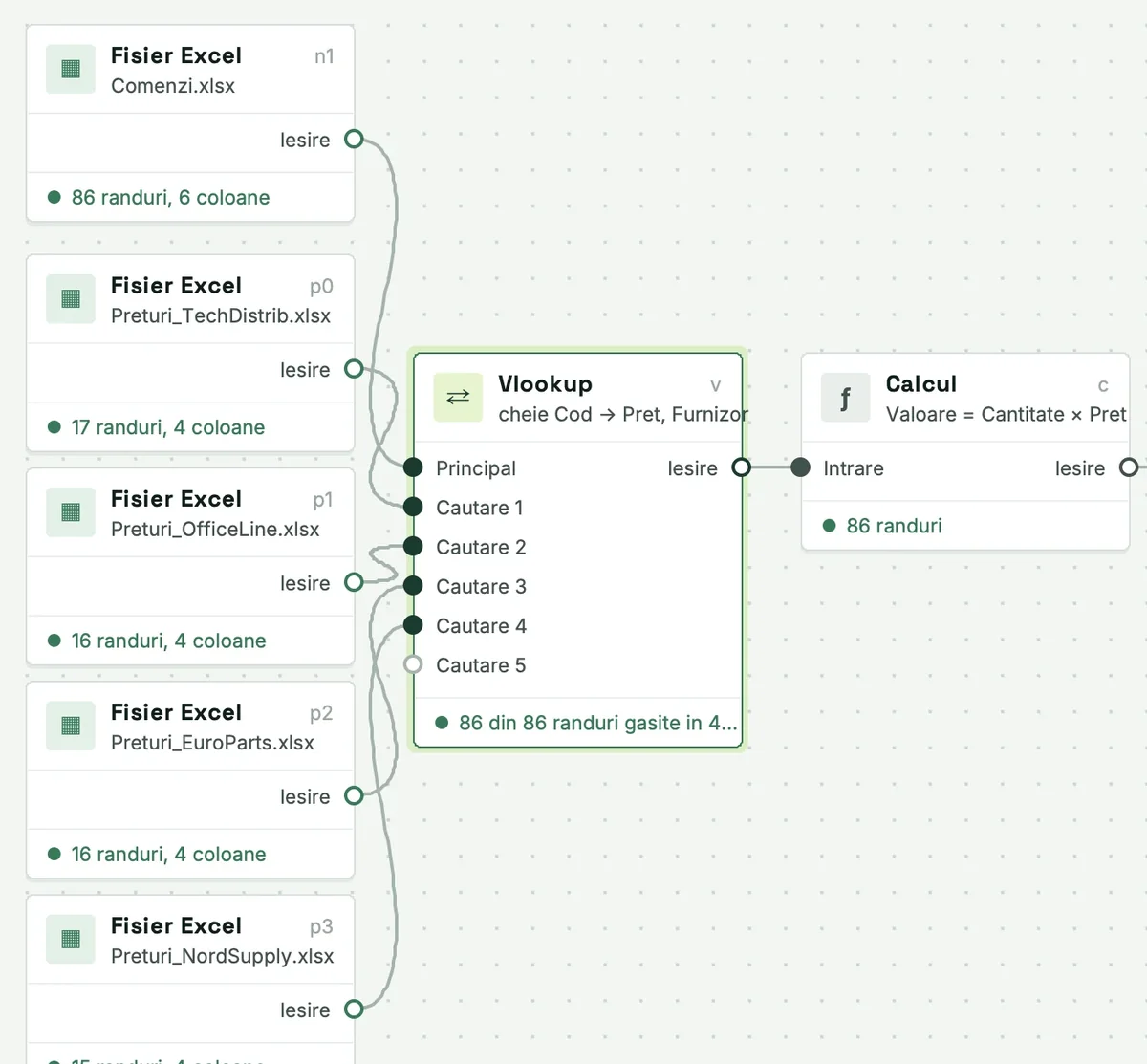
Trei lucruri care la formulă cer atenție aici se rezolvă singure: spațiile din cheie, apostroful pus de Excel în fața codurilor ('100245) și diferența dintre 123 și 123.0 nu mai contează la potrivire. Nodul îți arată și câte rânduri a găsit, de exemplu „86 din 86 rânduri găsite”, deci vezi imediat dacă ceva lipsește.
Luna viitoare schimbi doar fișierul de prețuri și apeși din nou Rulează.
Când rămâi la formulă
Pentru o căutare făcută o singură dată, între două fișiere mici, formula e suficientă și nu ai nevoie de nimic în plus. Automatizarea începe să conteze când aceeași căutare revine săptămânal sau lunar, când fișierele sunt mari, sau când cauți în mai multe fișiere deodată.