
Încarci fișierele
Excel sau CSV, unul sau mai multe, chiar și un folder întreg. Coloanele lor sunt citite automat și apar în fiecare pas legat de ele.
Ghid: Cum unești mai multe fișiere Excel →Încarci fișierele în CanExcel, legi pașii între ei și apoi rulezi. CanExcel face Vlookup-uri, calcule, condiții IF, dashboarduri și multe alte acțiuni, fără nicio formulă.
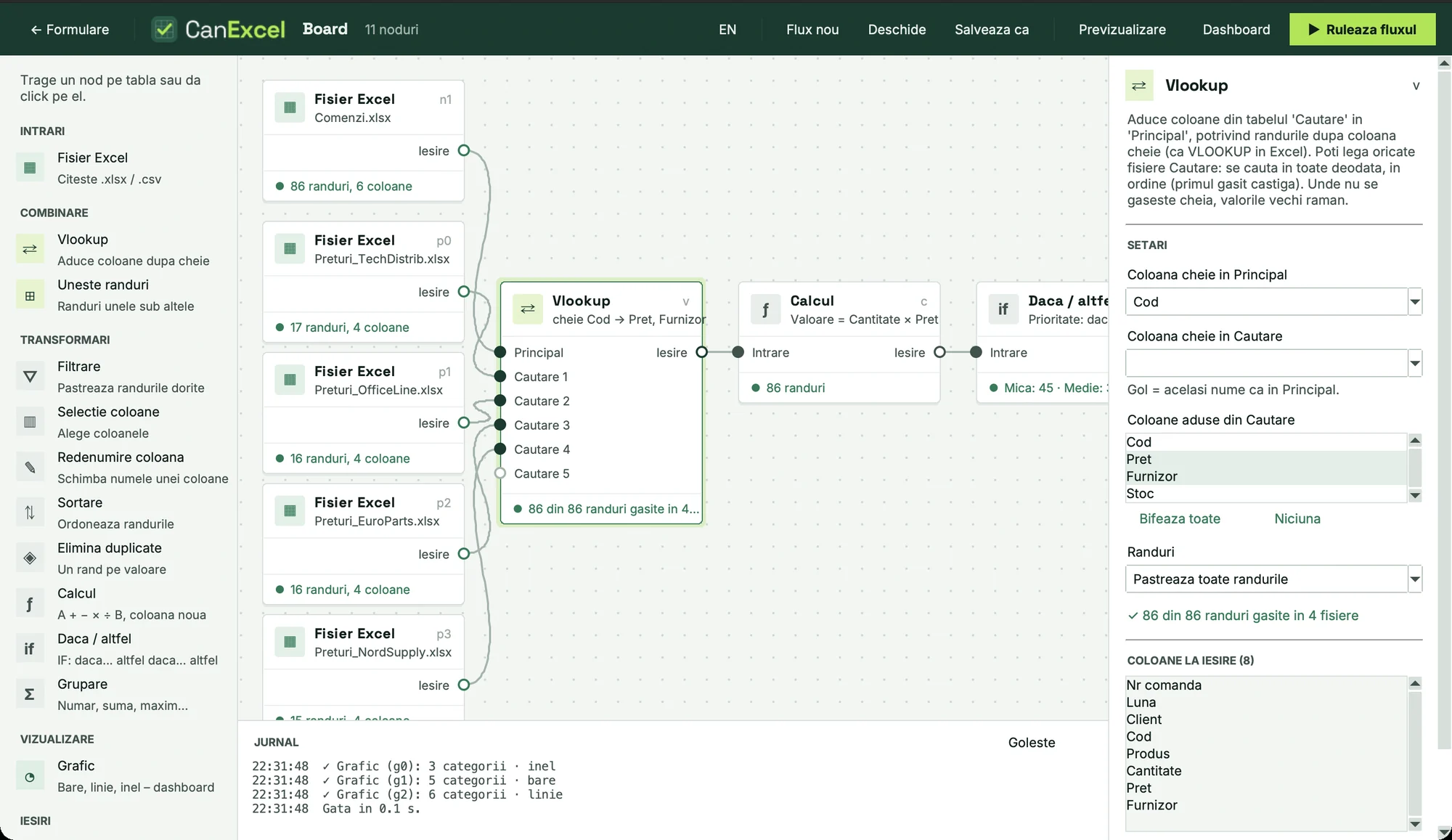
=COUNTA(Folder!A:A)=SUM(clicuri)=COUNTIF(formule; "de scris")Excel sau CSV, unul sau mai multe, chiar și un folder întreg. Coloanele lor sunt citite automat și apar în fiecare pas legat de ele.
Ghid: Cum unești mai multe fișiere Excel →Legi toate fișierele în care cauți. Se caută în toate deodată, în ordine, iar primul rezultat găsit câștigă.
Ghid: Vlookup în mai multe fișiere sau într-un folder →Adunare, scădere, înmulțire, împărțire, procent sau lipire de text, într-o coloană nouă.
Dacă… altfel dacă… altfel, cu oricâte condiții. Compari cu un număr, un text sau altă coloană.
Column, bar, line sau pie chart, din rezultatele funcțiilor SUM, AVERAGE, MIN, MAX sau COUNT.
Rezultatul și dashboard-ul ajung într-un fișier Excel, cu grafice native.
Legi de un singur Vlookup mai multe fișiere Excel sau un folder întreg. La fiecare fișier legat apare automat o intrare nouă, iar rezultatele ajung toate în același tabel.
Ghiduri: Cum faci Vlookup între două fișiere Excel · Cum compari două fișiere Excel
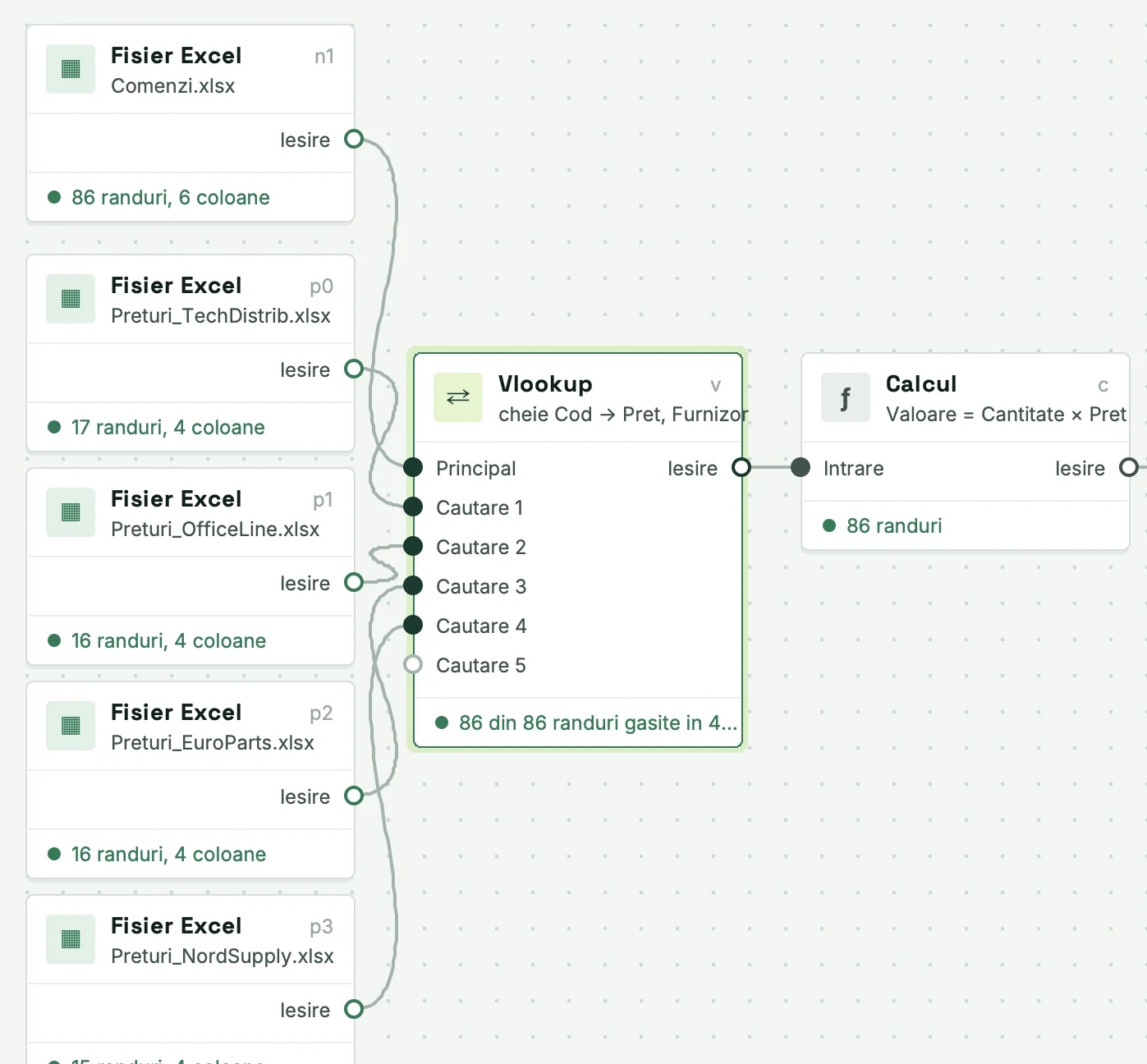
Scrii regula așa cum o gândești: dacă Valoare ≥ 50.000, atunci Mare; altfel, dacă ≥ 10.000, atunci Medie; altfel Mică. Rezultatul intră într-o coloană nouă.
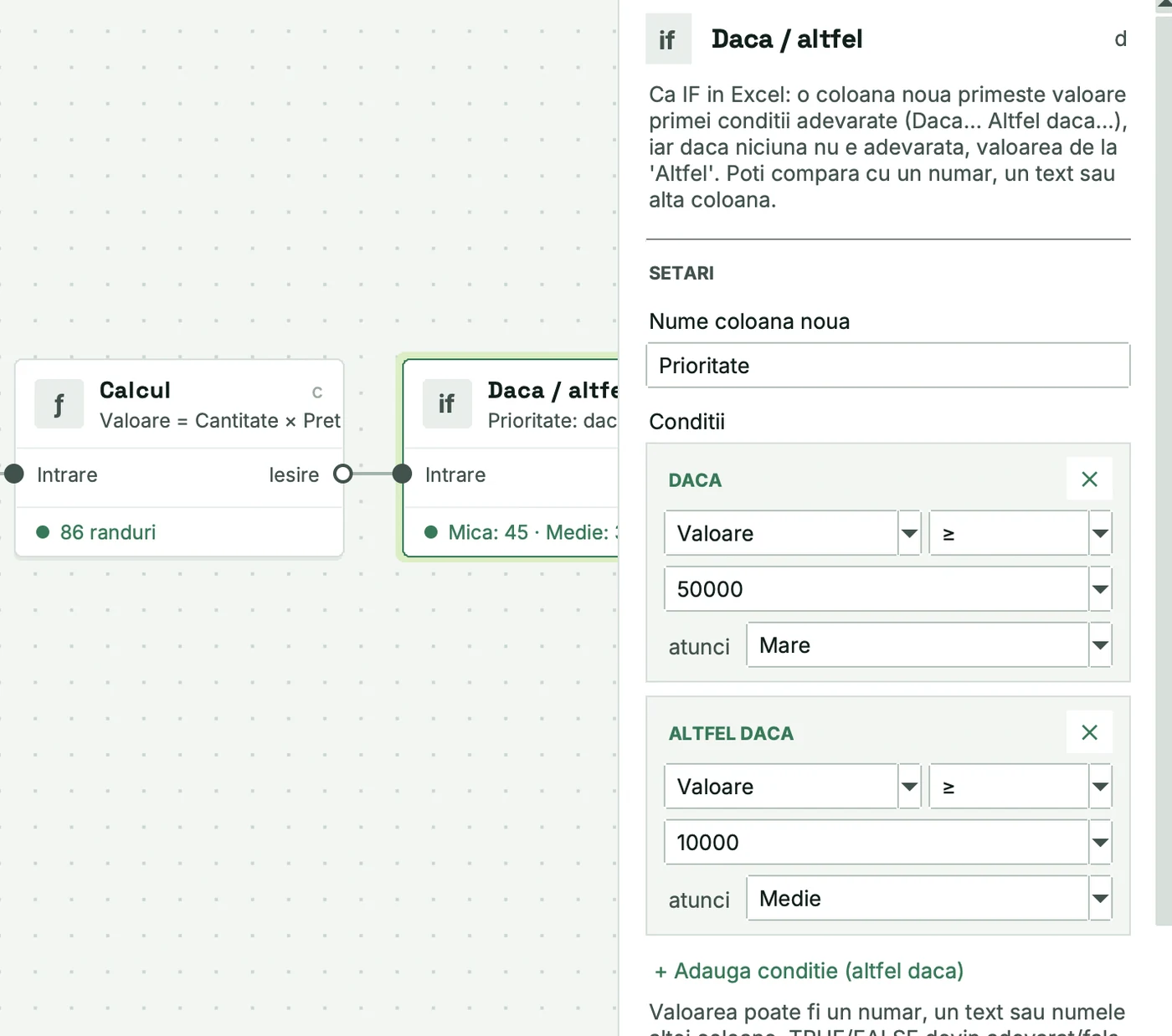
Graficele se generează din rezultatele funcțiilor pe care le alegi, ca SUM, AVERAGE, MIN sau MAX. Toate apar într-un singur dashboard, gata de exportat în Excel.
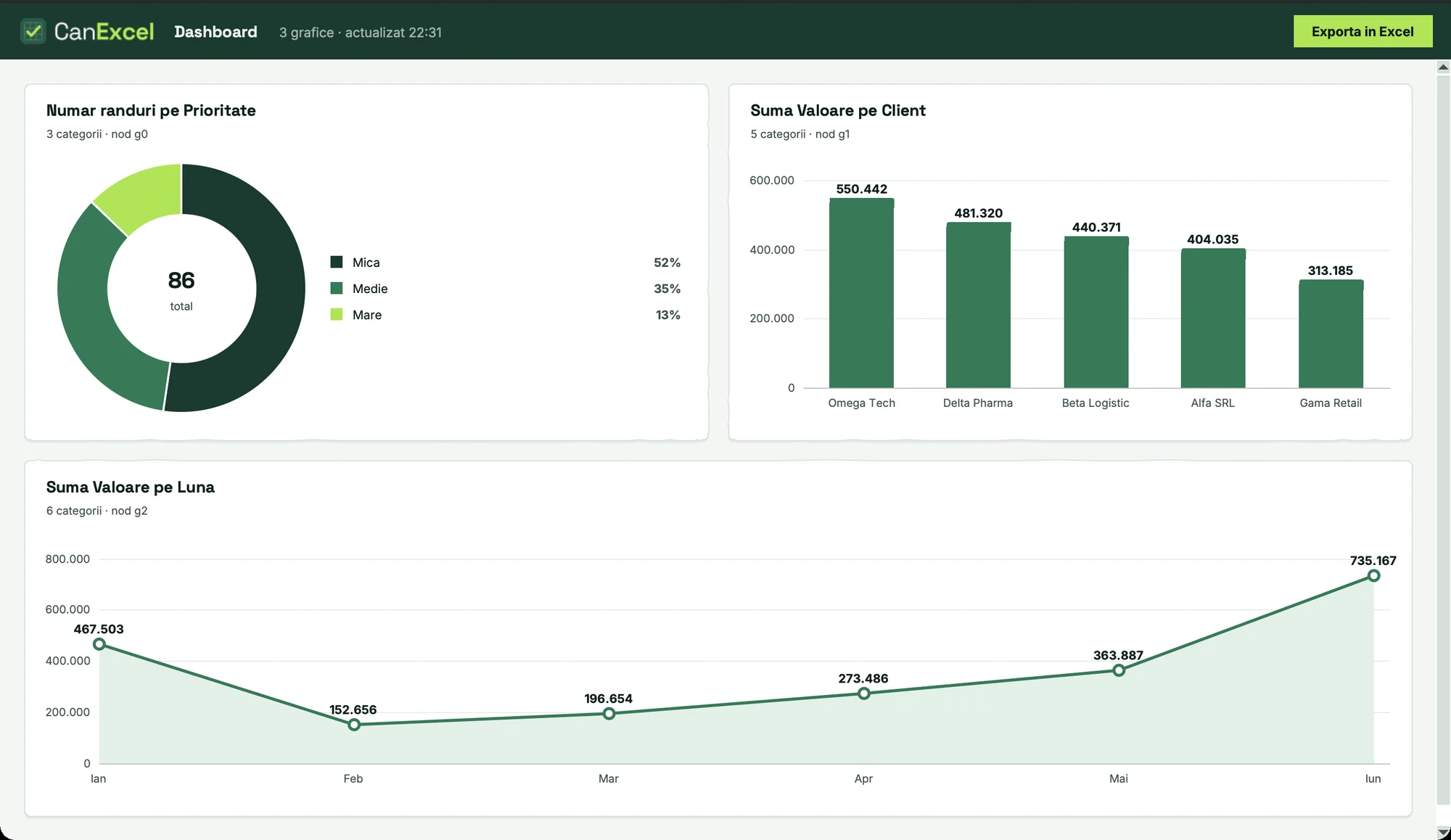
Numere scrise diferit (123, 123,0, 123.0) recunoscute ca aceeași valoare, patru liste de prețuri, alese pe rând sau dintr-un folder întreg, un Vlookup, un calcul, o condiție IF și trei grafice, exportate în Excel cu grafice native. Totul într-un singur clic.
Apoi adaugi pașii: Vlookup, filtre, calcule, condiții, grafice. Îi alegi din funcțiile disponibile.
Legi datele din fișiere în funcțiile de Excel: SUM, MIN, MAX și altele. Coloanele din fișiere sunt citite în mod automat.
Tot fluxul rulează odată, iar tu primești analiza cerută: raportul Excel gata de folosit și dashboard-ul cu grafice.
Aplicația rulează local, pe calculatorul tău, iar fișierele nu sunt stocate în cloud. Avem în plan și o opțiune de cloud, opțională, pentru cine o dorește.
Nu ai nevoie de cod ca să creezi fluxuri de date. Potrivit și pentru persoanele non-tehnice.
Cum se compară CanExcel cu automatizarea clasică din Excel, prin macro-uri și cod VBA.
| CanExcel | Macro-uri / VBA | |
|---|---|---|
| Scrii cod? | Nu | Da (sau înregistrezi macro-uri) |
| Cum lucrezi | Tablă vizuală, pași legați între ei | Editorul VBA |
| Vlookup în mai multe fișiere | Da, un singur nod Vlookup | Da, scris în cod |
| Condiții IF | Reguli alese din meniu | Scrise în cod |
| Grafice și dashboard | Incluse, cu export în Excel | Cod suplimentar |
| Timp până la primul rezultat | Minute | Zile sau săptămâni de învățat |
Funcțiile sunt în ordine, de la cea mai apropiată la cea mai îndepărtată. Datele estimate le adăugăm după lansare.
| 1 | # | Funcție | Ce face | Status | Estimare |
|---|---|---|---|---|---|
| 2 | 1 | Grupezi, totalizezi și compari datele direct în flux, ca într-un Pivot din Excel. | Urmează | După lansare | |
| 3 | 2 | Transformi fișierele Excel în XML, gata de importat în alte sisteme. | Planificat | După lansare | |
| 4 | 3 | Citești tabelele din PDF și le aduci în Excel, fără copiere de mână. | Planificat | După lansare | |
| 5 | 4 | Creezi o bază de date locală din fișierele Excel și o folosești în fluxuri. | Planificat | După lansare | |
| 6 | 5 | Aduci date din aplicațiile pe care le folosești, direct în flux. | Planificat | După lansare |
Spune-ne ce funcție ți-ar scurta munca în Excel sau lasă-ne adresa de email ca să afli primul când lansăm.